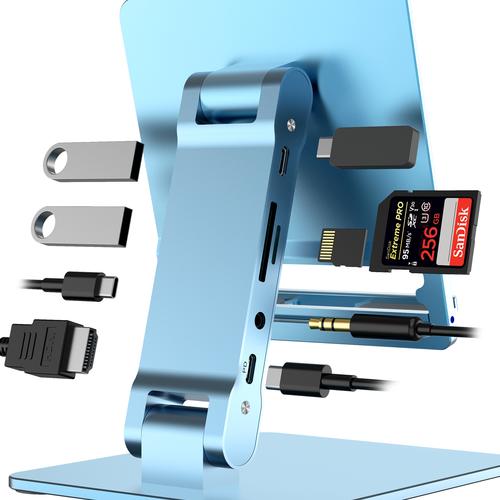
iPad Pro 凭借强大的 M 系列芯片和出色的屏幕,已经成为许多人的主力生产力工具。但想要真正释放它的潜力,仅仅依靠平板本身是不够的。一个集桌面支架、Type-C 扩展坞、HDMI 投屏和散热功能于一体的工作站方案,能让你的 iPad Pro 立刻变身桌面电脑。本文将为你详细解析如何搭建这样一套高效、整洁的桌面系统。
一、为什么需要多功能桌面支架?
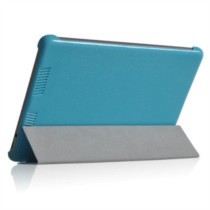
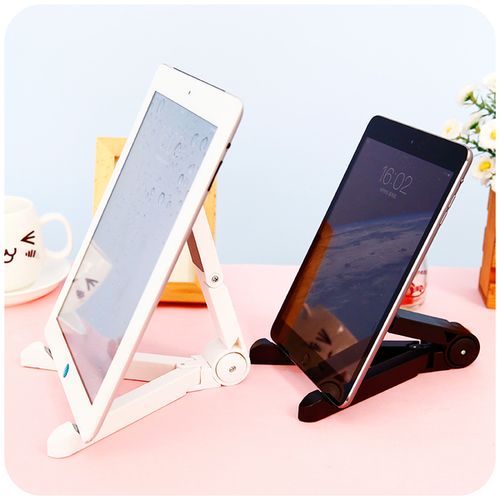
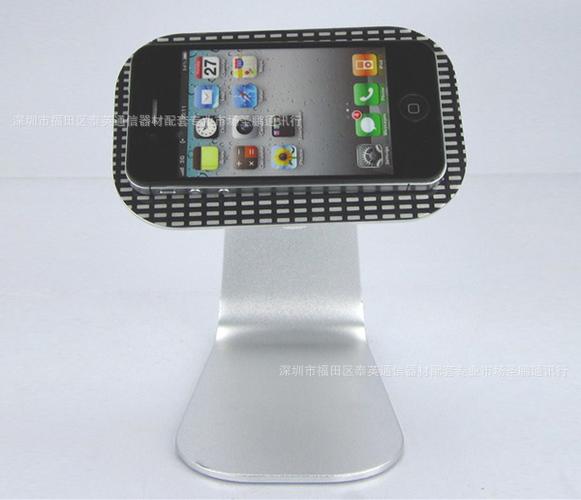
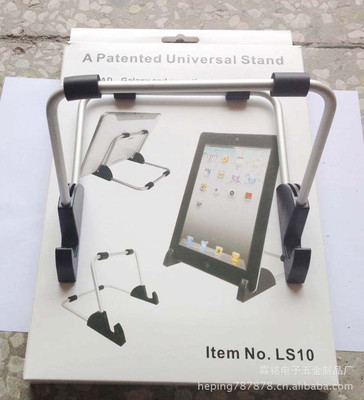
iPad Pro 的妙控键盘虽然便携,但在固定办公场景下,视角调节范围有限,且无法同时提供丰富的接口。一个专业的桌面支架可以将 iPad Pro 悬空竖起,解放桌面空间,并让你以更符合人体工学的方式观看和触控。更重要的是,许多支架本身集成了扩展坞功能,一根 Type-C 线缆就能同时解决充电、数据传输和视频输出,让桌面告别凌乱。
二、Type-C 扩展坞:iPad Pro 的接口救星
iPad Pro 仅有一个 Thunderbolt / USB-C 接口,扩展能力捉襟见肘。一款专为 iPad Pro 设计的扩展坞(或支架集成扩展坞)通常提供以下接口:
- HDMI 输出:支持 4K 60Hz,可直接连接电视、投影仪或显示器,实现大屏投屏。
- USB-A 接口:连接 U 盘、鼠标、键盘、读卡器等外设。
- SD / TF 读卡器:方便摄影师导入素材。
- 3.5mm 耳机孔:解决部分 iPad Pro 无耳机孔的问题。
- PD 充电口:支持 100W 快充,边用边充。
- 千兆网口:有线网络更稳定,适合下载和直播。
选择扩展坞时,注意确认兼容 iPadOS 的驱动免驱特性,以及是否支持 4K 60Hz 而非 30Hz,否则投屏会有明显的卡顿感。
三、HDMI 投屏与投影仪连接实战
将 iPad Pro 通过扩展坞的 HDMI 口连接投影仪或电视,可以实现两种模式:
- 镜像模式:iPad 屏幕与投影画面完全一致,适合演示、教学。
- 扩展模式:iPad 作为主屏,投影作为副屏显示不同内容(需 App 支持,如 Stage Manager 或部分视频 App)。
连接步骤:
- 将扩展坞插入 iPad Pro 的 Type-C 口。
- 用 HDMI 线连接扩展坞与投影仪。
- 投影仪切换至对应 HDMI 信号源。
- iPad 自动识别,画面即上屏。若没有声音,需在控制中心将音频输出切换至 HDMI 设备。
注意:部分投影仪分辨率较低,建议在 iPad 设置中手动调整输出分辨率以获得最佳效果。
四、散热器:高负载下的冷静保障
iPad Pro 在运行视频剪辑、3D 游戏或长时间投屏时,发热明显。过热会导致降频、屏幕变暗甚至卡顿。为此,带散热功能的支架成为刚需。
常见的散热方案有两种:
- 半导体散热:支架内置半导体制冷片,主动降温,效果显著,但需额外供电。
- 石墨烯/金属导热:通过高导热材料将热量分散到支架表面,被动散热,无噪音。
如果你经常进行高强度任务,建议选择半导体散热支架,可将 iPad 背面温度控制在 30°C 以下,保证性能持续满血。
五、推荐组合与选购建议
| 需求 | 推荐方案 |
|------|----------|
| 基础办公 | 铝合金支架 + 7合1扩展坞(HDMI+USB+读卡器) |
| 专业创作 | 带半导体散热的扩展坞支架 + 4K 60Hz HDMI + 千兆网口 |
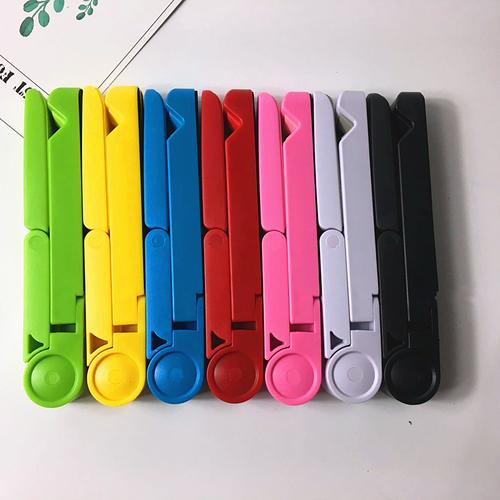
| 便携外出 | 折叠支架 + 便携扩展坞(HDMI+USB-C+USB-A) |
选购时注意:
- 支架的承重和角度调节是否稳固。
- 扩展坞的芯片是否支持 4K 60Hz(推荐 DisplayPort Alt Mode 或 Thunderbolt)。
- 散热器噪音是否可接受(被动散热 0 噪音,主动散热 30dB 以下为佳)。
六、
一套优秀的 iPad Pro 桌面方案,绝不仅仅是“买个支架”那么简单。它应该是支架、扩展坞、投屏和散热的有机整合,让你仅用一根线缆就能获得台式机般的体验。无论是码字、剪辑、投屏演示还是游戏,这样的工作站都能让 iPad Pro 的生产力翻倍。希望本文能帮你打造出最适合自己的 iPad Pro 桌面系统。